Editor de videoclips
Tú pones el material, nosotros, el resultado
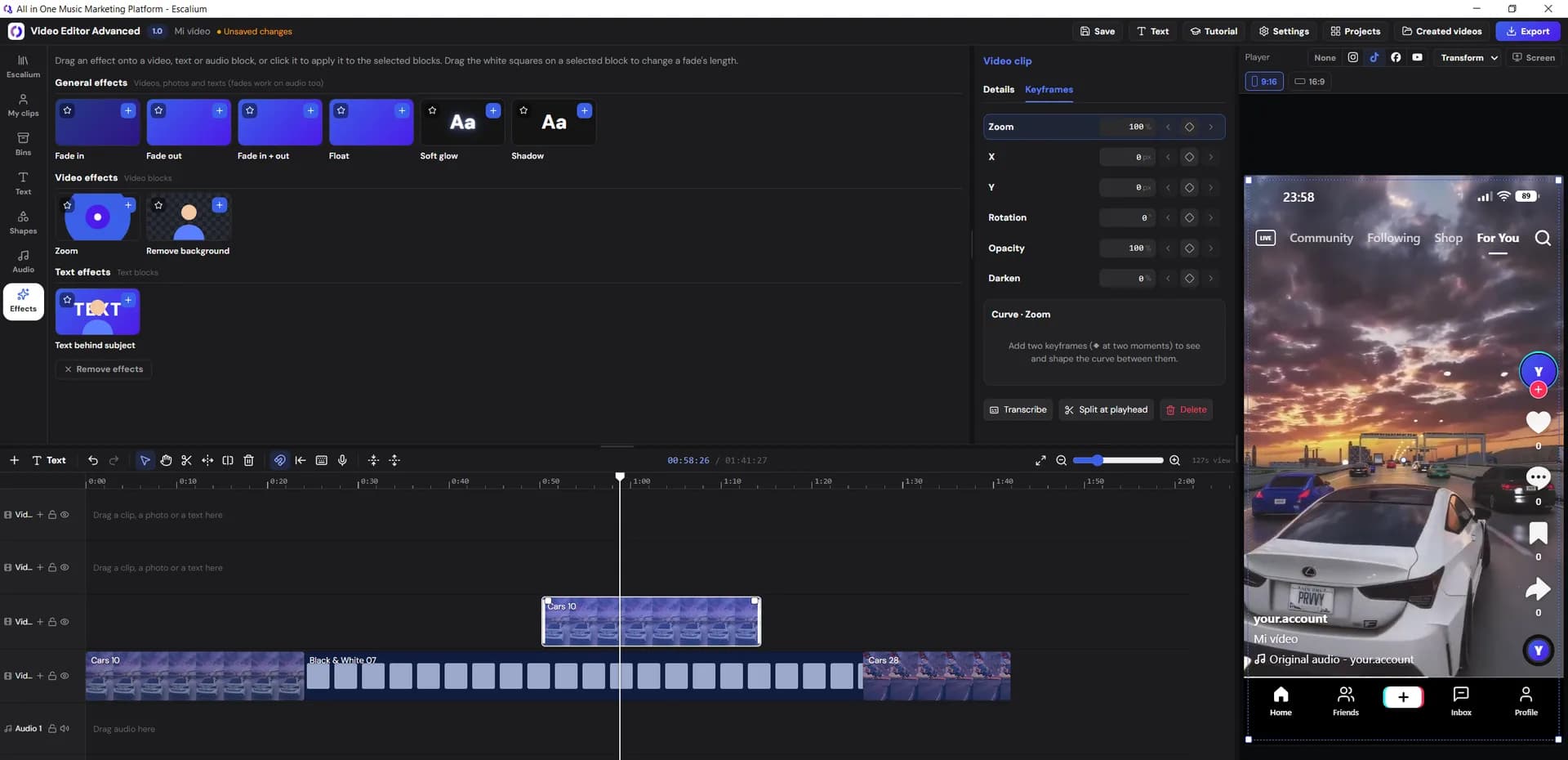
El editor de videoclips de Escalium es para artistas que ya tienen imágenes: clips del móvil, un rodaje, vídeos de directos. Súbelas, pon tu canción debajo y monta un videoclip de verdad. Todo pasa en el Editor de vídeo avanzado, en tu navegador o en la app de escritorio.
- Empiezas gratis
- Más de 300 clips para rellenar huecos
- Exporta hasta 4K con Pro
Lo que traes tú
Usa el material que ya tienes
No necesitas un equipo de rodaje. Casi todos los artistas tienen más imágenes de las que creen. Esto es lo que sirve, y cómo llega cada cosa al editor.
Clips de tu móvil
Ensayos, el estudio, la calle, el backstage. Lo grabado con el móvil vale para un videoclip si hay buena luz y el móvil no se mueve.
Cómo llega al editor
Escanea un código QR y mándalos desde el móvil. Llegan con toda su calidad, no comprimidos como en una app de mensajes.
Imágenes de un rodaje
Un día con una cámara y un amigo, o con un equipo pequeño. Lo más útil son tomas largas de ti cantando la canción entera. Luego puedes ir cambiando de una a otra.
Cómo llega al editor
Sube los archivos desde tu ordenador. Para archivos grandes de cámara, mejor la app de escritorio.
Directos y vídeos que ya están en internet
Un concierto, una sesión o un vídeo que ya está en YouTube, TikTok, Instagram o Vimeo. Usa solo vídeos tuyos o que tengas permiso para usar.
Cómo llega al editor
Pega el enlace. Escalium descarga el vídeo y corta sus mejores planos al ritmo de tu canción. Los enlaces de YouTube funcionan en la app de escritorio.
Nada para una parte de la canción
Puede que tengas el estribillo cubierto pero no la segunda estrofa. No hace falta volver a grabar.
Cómo llega al editor
Rellena el hueco con uno de los más de 300 clips de Escalium: coches, planos de dron, lluvia, galaxia y más.
Paso a paso
Cómo editar un videoclip en Escalium
Estos son los pasos para editar un videoclip, en el orden en que los haces. En cada uno verás qué haces en el editor y qué consigues.
Paso 1
Crea un proyecto con tu canción
Crea un proyecto y elige su formato: vertical (9:16) u horizontal (16:9). Pon primero tu canción en la pista de audio. Todo lo demás se cuadra con ella.
- 16:9 para YouTube
- 9:16 para TikTok, Reels y Shorts
Paso 2
Mete tu material
Añade tus clips desde el ordenador, el móvil o un enlace. Guarda las tomas que más usas en los Power Bins: carpetas de tu ordenador que salen en todos tus proyectos.
- Envíos desde el móvil: 20 al mes gratis, ilimitados con Pro
- Vídeos desde un enlace: 3 a la semana gratis, ilimitados con Pro
Paso 3
Cuadra tus tomas con la canción
Pon en la línea de tiempo una toma de ti cantando. Reprodúcela con la canción y mueve el clip hasta que los labios vayan con la letra. Hazlo una vez con cada toma.
- Fíjate en la boca, no en la onda de sonido
- Pon cada toma en su propia capa de vídeo
Paso 4
Corta al ritmo
Reproduce la canción y para en un bombo o una caja. Pulsa Dividir para cortar ahí y cambia a otra toma. Deja planos más largos en la estrofa y corta más rápido en el estribillo.
- Corta, recorta y mueve clips con la canción sonando
- Los vídeos de un enlace llegan ya cortados al ritmo
Paso 5
Rellena los huecos
¿Una parte de la canción no tiene imágenes? Abre la biblioteca de clips de Escalium y arrastra un clip a la línea de tiempo. Marca con estrella los que te gusten para tenerlos siempre a mano.
- Más de 300 clips ordenados en carpetas
- Tus fotos y vídeos, al lado

Paso 6
Dale velocidad y movimiento
Una rampa de velocidad hace que un clip vaya lento y luego rápido, o al revés. Elige un ajuste (Montaje, Héroe o Bala) y cámbialo a tu gusto. Con los fotogramas clave haces zoom, mueves, giras o difuminas un clip con el tiempo.
- Rampas de velocidad listas para cambiar
- Fotogramas clave para zoom, posición, rotación y opacidad
Paso 7
Iguala los colores
Los clips de móviles y cámaras distintos nunca se ven igual. Arregla primero el color de un plano bueno. Luego cópialo y pégalo en los demás, para que todo el vídeo parezca del mismo sitio.
- Ruedas de color, curvas, HSL y LUTs (estilos de color ya hechos)
- Una vista partida enseña el antes y el después
Paso 8
Pon la letra o los títulos
Pulsa Transcribir en la canción. La letra aparece en la línea de tiempo, cada palabra sincronizada con la voz. Corrige lo que haga falta y elige una fuente y una animación. Tu nombre y el título de la canción se añaden igual.
- 99 idiomas
- Transcripción gratis en tu propio ordenador
Paso 9
Revísalo en cada app y exporta
Cambia la vista previa a TikTok, Instagram, Facebook o YouTube Shorts. Verás dónde tapan tu vídeo los botones de cada app. Ajusta el sonido al volumen correcto y exporta.
- Volumen en LUFS, la unidad con la que las apps miden lo alto que suena un vídeo
- 1080p gratis, hasta 4K con Pro
Lo que consigues
Una edición, cuatro vídeos
Cuando terminas la edición, no empiezas de cero para cada app. Exporta el mismo proyecto en otro formato y mueve el encuadre donde el recorte te deje fuera.
El videoclip completo
La canción entera, en horizontal, para tu canal de YouTube. Es la versión que enlazas en todas partes.
1920×1080 o 4K
Un corte vertical del estribillo
De 15 a 30 segundos de lo mejor, para TikTok, Reels y Shorts. Empieza justo en el gancho.
1080×1920
Una publicación para el feed
Para el feed de Instagram y Facebook, donde un vídeo 4:5 ocupa más pantalla que uno cuadrado.
1080×1350
Un adelanto cuadrado
Unos segundos antes del estreno, con la fecha en pantalla, para avisar de que llega el videoclip.
1080×1080
Gratis o Pro
Lo que puedes hacer gratis
Puedes editar un videoclip entero con el plan gratis. Pro quita los límites y añade 4K. Pro es el plan Video Editor Pro, o cualquier plan a partir de Creator.
Video Editor Pro cuesta 15 $ al mes, o 12 $ al mes si pagas el año.
Ver todos los planes| Qué | Gratis | Pro |
|---|---|---|
| Calidad de exportación | 1080p | Hasta 4K |
| Efectos, transiciones y animaciones de texto | Pruebas los Pro | Todos |
| Plantillas | Todas | Todas |
| Vídeos desde un enlace | 3 a la semana | Ilimitados |
| Envíos desde el móvil | 20 al mes | Ilimitados |
| Transcripción en tu ordenador | Modelo rápido | Modelo rápido y el más preciso |
| Transcripción de Escalium (en nuestros servidores) | — | 5 horas al mes |
Preguntas frecuentes
Dudas sobre el editor de videoclips
Sí. El plan gratis tiene la línea de tiempo completa y todas las plantillas, y exporta en 1080p. Los efectos Pro y el 4K necesitan Pro: el plan Video Editor Pro, o Creator en adelante.
Sí. Escanea un código QR y manda los clips del móvil al editor. Llegan con toda su calidad. El plan gratis incluye 20 envíos al mes, y Pro no tiene límite.
Pon primero la canción en la pista de audio. Dale a reproducir, para en el golpe y pulsa Dividir. Si añades vídeos desde un enlace, Escalium corta sus mejores planos al ritmo de tu canción por ti.
Solo si es tuyo o tienes permiso para usarlo. Pega el enlace y marca la casilla que lo confirma. Los enlaces de TikTok, Instagram y Vimeo funcionan en el navegador, y los de YouTube en la app de escritorio. Cada vídeo puede durar hasta 2 horas.
Rellena los huecos con clips de la biblioteca de Escalium. Hay más de 300, en carpetas como coches, planos de dron, lluvia o galaxia. Vienen con el editor, sin pagar nada más.
No. El editor funciona en tu navegador. También hay una app de escritorio para Windows (la versión para Mac llegará pronto), que va mejor con archivos grandes de cámara y proyectos largos.
No. Tú exportas el vídeo y lo subes a YouTube, TikTok, Instagram o donde quieras.
Sí, es el mismo editor. Esta página te enseña a usarlo para un videoclip. En la página del Editor de vídeo avanzado tienes todas sus herramientas.
Tu próximo videoclip
Convierte tu material en un videoclip de verdad
Abre el editor, mete tu canción y tus clips, y ten hoy un primer montaje. Empiezas gratis, en el navegador o en tu ordenador.
- Sin tarjeta
- Más de 300 clips para rellenar huecos
- El formato de cada app desde un solo proyecto
